

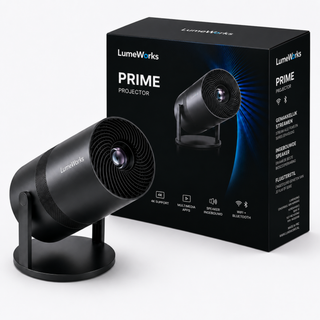
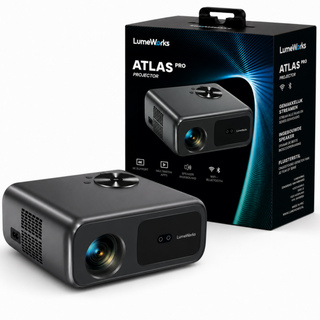
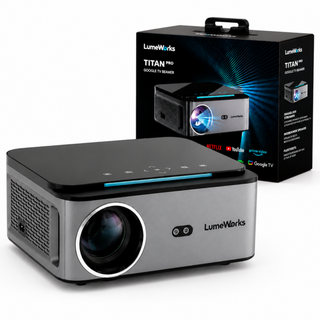

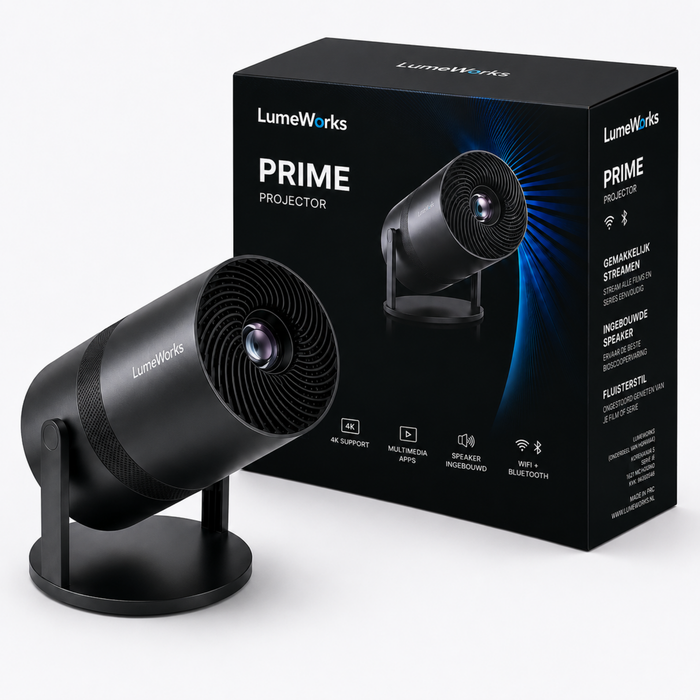


Geeft je beamer geen beeld, dan ligt de oorzaak meestal bij de bron, de kabel of de invoerinstelling. Controleer eerst of het juiste apparaat is gekozen (HDMI of USB-C), of de kabel goed vastzit en of de lens vrij is. Werkt dat niet, dan helpt een reset. Loop de stappen hieronder rustig door.
Waarom geeft mijn projectiescherm geen beeld weer?
Een projectiescherm geeft geen beeld weer omdat het scherm zelf niets uitzendt: het toont alleen wat de beamer erop projecteert. Het probleem ligt dus nooit aan het scherm, maar aan de beamer, de bron of de kabel ertussen.
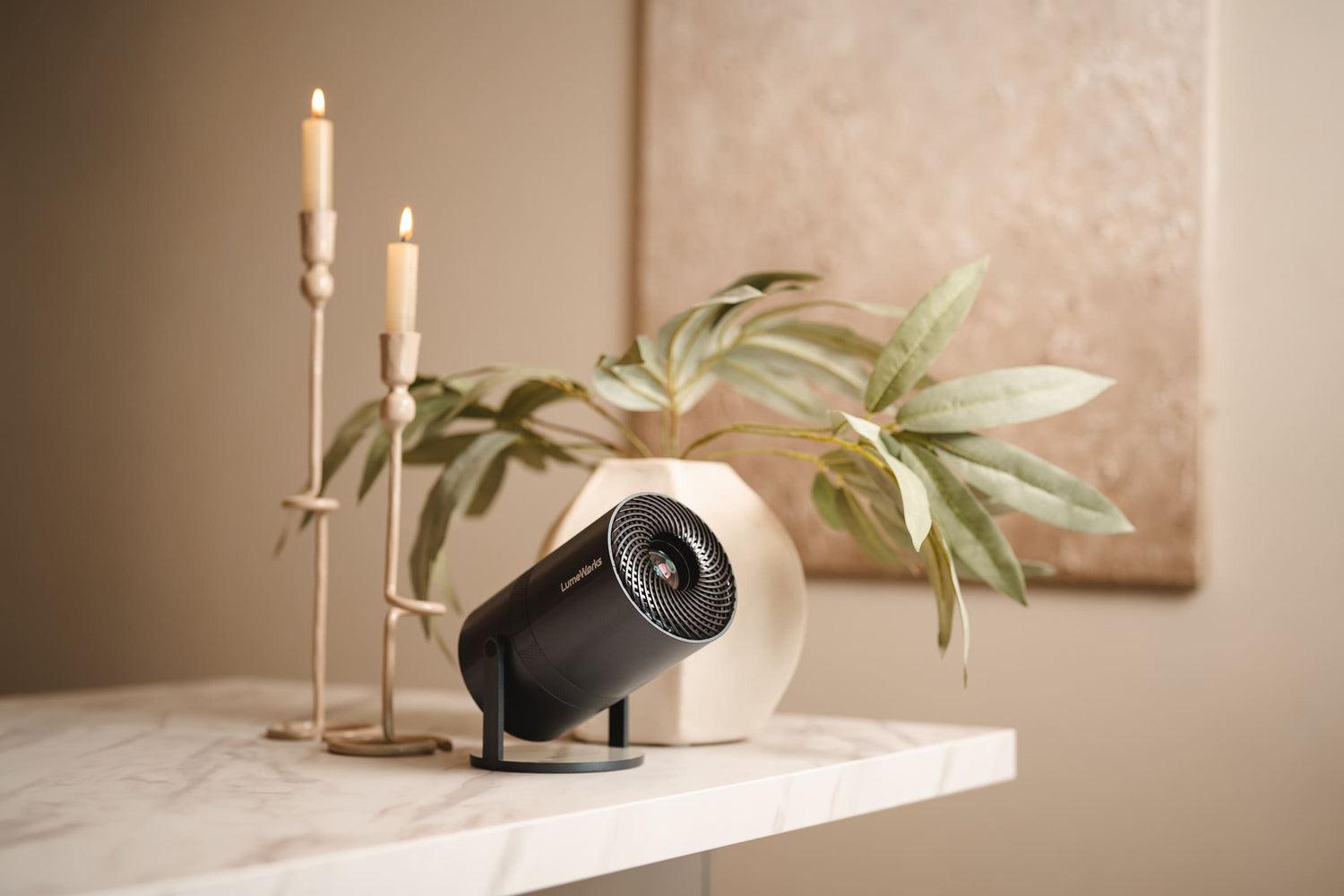
Sluit je een LumeWorks Prime aan op een projectiescherm 100 inch, dan is dat scherm puur een oppervlak dat het licht netjes terugkaatst voor een rustiger beeld dan een witte muur. Een projectiescherm is een aanvulling op een goede filmavond, geen vereiste: een egale witte muur werkt ook prima.
Controleer daarom eerst of de beamer zelf aanstaat en of het menu de juiste bron toont. Staat de beamer op HDMI-bron terwijl je aan het casten bent, dan blijft het scherm zwart, ook al werkt alles verder naar behoren. Dat geldt voor elk projectiescherm: het is een lijdend voorwerp, geen actief apparaat dat je hoeft te resetten of te controleren op storingen.
Twijfel je of het aan de beamer of aan het scherm ligt, richt de beamer dan even direct op een witte muur. Verschijnt daar wel beeld, dan werkt de beamer prima en zoek je de oplossing bij de bevestiging of afstand van het scherm. Blijft het beeld ook op de muur weg, dan ligt de oorzaak bij de beamer, de bron of de kabel.
Hoe krijg je beeld op de beamer? Controleer bron en kabel
Beeld op de beamer krijg je door eerst de bron te checken en daarna de verbinding. Open het instellingenmenu en kijk welke invoer actief staat: HDMI, USB of casten via wifi. Staat de beamer op de verkeerde invoer, dan blijft het scherm zwart terwijl alles verder gewoon werkt.
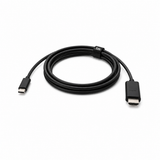
Controleer daarna de kabel. Zit de USB-C naar HDMI kabel stevig in zowel de beamer als de laptop of telefoon? Een losse of half ingestoken kabel is een van de meest voorkomende redenen waarom een projector geen beeld toont, ook als het geluid het wel doet.
Kijk vervolgens naar de bron zelf. Staat de laptop aan en niet in slaapstand, en heeft de telefoon (iPhone of Android) scherm-delen ingeschakeld? Bij draadloos verbinden speelt wifi de hoofdrol; bij een vaste kabelverbinding is het HDMI-signaal leidend, en Bluetooth of AUX regelen alleen het geluid, niet het beeld.
Tot slot: staat de lens vrij van obstakels en is de beamer niet per ongeluk gericht op een verkeerd oppervlak? Een simpele check van invoer, kabel en bron lost het merendeel van de gevallen al op voordat je verder gaat zoeken.
Stap voor stap: het 4C-controleschema bij geen beeld
Loop bij een beamer die geen beeld geeft het 4C-controleschema van boven naar onder af: Contact, Contrast, Casten en Contact met service. Deze volgorde begint bij de meest voorkomende oorzaak en werkt toe naar de minst voorkomende, zodat je nooit onnodig tijd verspilt aan ingewikkelde stappen terwijl de oplossing simpel bleek.
Bij Contact controleer je de stroom en de bron. Zit de stekker goed in het stopcontact, staat het verlengsnoer niet los en draait de bron, zoals een laptop of telefoon? Een groot deel van de meldingen dat een beamer geen beeld geeft, is terug te voeren op een kabel die net niet goed vastzit.
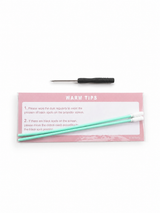
Bij Contrast draait het om de lens en de omgeving. Is de lens schoon en vrij van stof, en staat de beamer niet te dicht op een te lichte muur? Gebruik de meegeleverde schoonmaak-kit om de lens voorzichtig te reinigen, want een vervuilde lens geeft soms een vaag of zwak beeld dat aanvoelt als geen beeld.
Bij Casten check je de verbinding met de ingebouwde apps of de wifi-casting. Staat de juiste invoerbron geselecteerd in het menu en is de beamer verbonden met hetzelfde netwerk als je telefoon? Werkt dit nog niet, dan is een herstart vaak de volgende logische stap.
Blijft het scherm zwart na deze drie stappen, dan is het tijd voor Contact met service. Het helpcenter biedt video-instructies en veelgestelde vragen die stap voor stap door de rest van het proces leiden. Meestal ben je bij stap één of twee al klaar en hoef je dit laatste onderdeel niet eens te doorlopen.
Hoe reset je een beamer?
Een beamer reset je in twee stappen: eerst een zachte herstart, daarna pas een fabrieksreset als dat nodig is. Schakel de beamer volledig uit, haal de stekker uit het stopcontact en wacht een halve minuut voordat je opnieuw opstart. Bij veel hapering met een zwart scherm of een vastgelopen menu is dit al voldoende om de beamer weer normaal te laten werken.
Blijft het beeld weg na de zachte herstart, dan ga je naar het instellingenmenu en zet je de beamer terug naar de fabrieksinstellingen. Dit wist tijdelijke foutjes in de software die soms ontstaan na een update of een verkeerde instelling bij het casten. Houd er rekening mee dat een fabrieksreset ook je voorkeuren terugzet, dus check daarna meteen de bron-instelling.
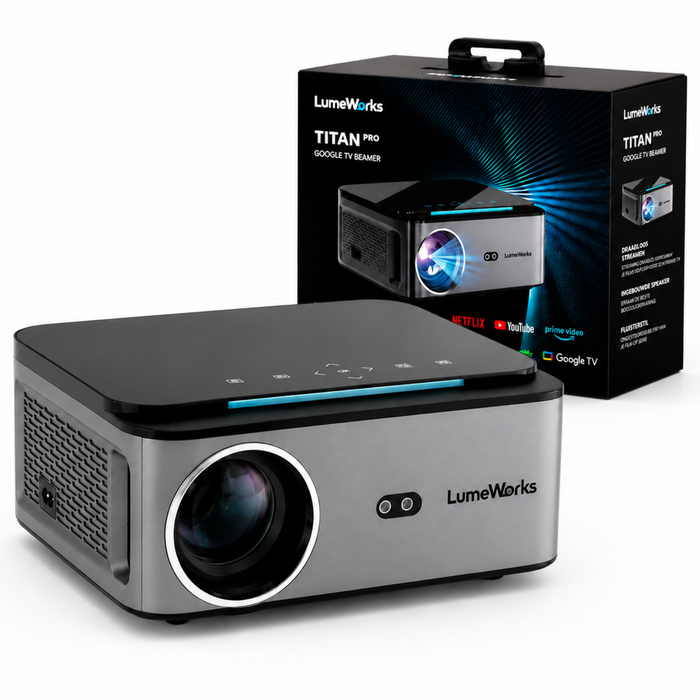
Na een fabrieksreset moet je de ingebouwde apps opnieuw activeren. Log je opnieuw in bij Netflix, YouTube en Disney+, zodat je gewoon verder kunt kijken zonder telkens in te loggen. Werkt de beamer op Google TV, zoals de LumeWorks Titan, dan loop je ook je Google-account en wifiverbinding weer even door.
Een reset is meestal de laatste stap voordat je verder zoekt naar hardwarematige oorzaken. Werkt de beamer na deze twee stappen nog steeds niet, dan ligt het probleem waarschijnlijk niet in de software.
Wanneer helpt de handleiding of het helpcenter verder?
Blijft de beamer zonder beeld na alle controles en een reset, dan biedt de handleiding of het helpcenter uitkomst. In de doos van de LumeWorks Prime zit een Nederlandse handleiding die stap voor stap laat zien hoe je de projector aansluit en instelt. Twijfel je of je iets over het hoofd hebt gezien, dan is dat het eerste waar je op teruggrijpt.
Kom je er via de handleiding niet uit, dan staat het online helpcenter met video-instructies en veelgestelde vragen altijd open. Deze video's lopen de aansluiting van bron en kabel, het kiezen van het juiste invoerkanaal en een reset stap voor stap met je door, precies de punten waarin het probleem meestal zit.
Heb je liever persoonlijk contact, dan helpt de Nederlandstalige klantenservice verder, onder andere via WhatsApp. Zo hoef je niet zelf te blijven zoeken naar de oorzaak. Valt het beeldprobleem toch onder een defect, dan val je bij de Prime terug op 2 jaar garantie.
Wil je meteen doorlezen? Bekijk de LumeWorks Prime en check daar de link naar de handleiding en het helpcenter voor jouw model.
Veelgestelde vragen
Waarom geeft mijn beamer een zwart scherm terwijl hij aanstaat?
Meestal staat de beamer op de verkeerde invoerbron, zoals HDMI terwijl je probeert te casten. Controleer het instellingenmenu, kies de juiste bron en check daarna of de kabel goed vastzit.
Mijn beamer geeft wel geluid maar geen beeld, wat nu?
Geluid zonder beeld wijst meestal op een losse kabel of de verkeerde invoerbron, niet op een defecte beamer. Controleer eerst de HDMI of USB-C-verbinding en kijk daarna of het menu de juiste bron toont.
Krijg ik overdag beeld op de beamer?
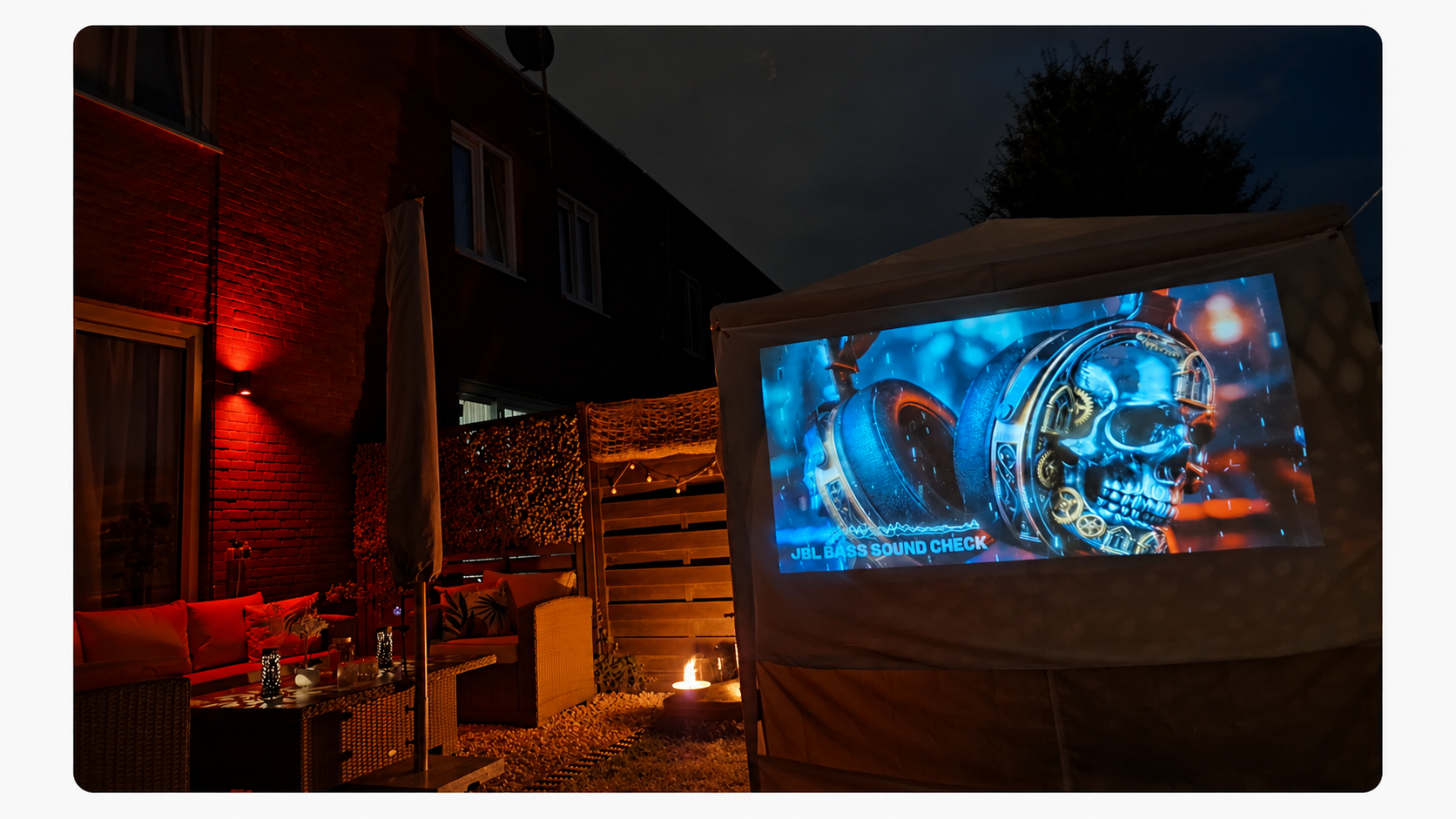
Ja, maar het beeld komt het best tot zijn recht in de avond, bij schemering of in een verduisterde ruimte. Overdag werkt het prima met de gordijnen dicht; fel daglicht maakt het beeld vlakker en minder scherp.
Moet ik na een reset mijn apps opnieuw instellen?
Na een zachte herstart blijven de apps meestal gewoon ingelogd. Na een fabrieksreset moet je opnieuw inloggen bij Netflix, YouTube en Disney+ en eventueel je wifiverbinding opnieuw instellen.
Heeft mijn beamer een stopcontact nodig om beeld te geven?
Ja, de LumeWorks Prime werkt op stroom via een stopcontact en heeft geen batterij. Buiten kijken kan prima met een verlengsnoer, zolang er een stopcontact binnen bereik is.
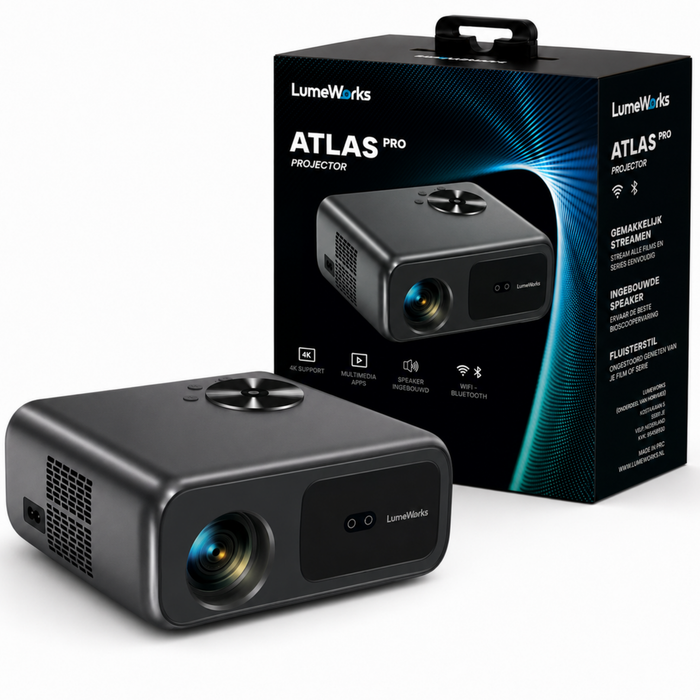
Blijft je beamer geen beeld geven, of zoek je gewoon een projector die past bij jouw ruimte? Prime is gemaakt voor kleinere kamers, Atlas voor de woonkamer en Titan voor de grootste schermen. Bekijk rustig welke bij jou past, of vind je antwoord in het helpcenter voor meer momenten samen op het scherm.

Laat een reactie achter
Deze site wordt beschermd door hCaptcha en het privacybeleid en de servicevoorwaarden van hCaptcha zijn van toepassing.