




Help Center
Hoe kunnen we
je helpen.
Selecteer je product voor gerichte antwoorden en de instructievideo.
Instructievideo
Alles uitgelegd in
een paar minuten.
Selecteer je model hierboven om de bijbehorende instructievideo te zien.
De instructievideo hierboven legt alles het snelst uit. Selecteer je model en bekijk hem van begin tot eind. Dat is de makkelijkste manier om je beamer in te stellen. In de verpakking zit ook een Nederlandse handleiding.
Open de instellingen van de beamer, ga naar Netwerk of Wifi en kies je netwerknaam. Vul daarna je wachtwoord in en verbind.
Tip: als de beamer verbinding verliest, herstart dan de beamer en de router of hotspot en probeer opnieuw te verbinden.
Bekijk in instructievideo (0:29)
Bekijk in instructievideo (0:52)
Bekijk in instructievideo (0:30)
LumeWorks beamers werken op netstroom. Er zit geen ingebouwde accu in. Controleer het volgende:
- Zit de stroomkabel goed in de beamer en in het stopcontact?
- Werkt het stopcontact? Test even met een ander apparaat.
- Is de adapter goed aangesloten?
Gaat de beamer nog steeds niet aan? Laat hem volledig stroom verliezen, sluit hem opnieuw aan en probeer opnieuw op te starten. Helpt dat niet? Stuur ons je bestelnummer en een korte video via WhatsApp.
Begin met deze basischecks:
- Zet de beamer uit en weer aan.
- Controleer of de stroomkabel goed vastzit.
- Test een ander stopcontact.
- Herstart je wifi-router als het om streaming gaat.
Blijft het probleem bestaan? Probeer dan de fabrieksinstellingen te herstellen.
Na een reset stel je de beamer opnieuw in als nieuw.
Kom je er niet uit? Stuur ons je bestelnummer en een korte video of foto via WhatsApp of mail naar info@lumeworks.nl.
Bekijk in instructievideo (5:11)
Bekijk in instructievideo (3:13)
Bekijk in instructievideo (1:07)
Streaming-apps zoals Netflix, Videoland en Prime Video kun je niet draadloos casten vanaf je telefoon. Die apps blokkeren dat. Er zijn twee manieren die wel werken:
- Gebruik de app direct op de beamer. Netflix, YouTube en Prime Video staan al op de beamer. Andere apps zoals Videoland kun je downloaden via de ingebouwde appstore. Dit is de makkelijkste manier.
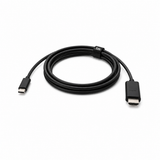
- Sluit je telefoon of laptop aan via de meegeleverde USB-C naar HDMI-kabel. Dan zie je het scherm van je apparaat op de beamer en werken alle apps gewoon.
Werkt een app niet goed? Herstart de beamer en controleer of de app is bijgewerkt. Wis de cache via: ga op de app staan, druk op de instellingsknop en kies "Cache wissen".
Draadloos casten werkt voor YouTube, Instagram en foto's. Wil je Netflix of Videoland kijken? Gebruik dan de ingebouwde app op de beamer of de meegeleverde USB-C naar HDMI-kabel.
Meest stabiele verbinding: gebruik de meegeleverde USB-C naar HDMI-kabel. Sluit deze aan op je telefoon of laptop en op de beamer, en kies de juiste HDMI-bron in het menu.
Let op: voor iPhone-gebruikers met een Lightning-aansluiting heb je een aparte adapter nodig.
Bekijk in instructievideo (1:28)
Bekijk in instructievideo (3:32)
Bekijk in instructievideo (5:52)
Bekijk in instructievideo (1:30)
Bekijk in instructievideo (1:46)
Voor een laptop, Xbox of gameconsole gebruik je een HDMI-kabel. Sluit de kabel aan op je apparaat en op de HDMI-ingang van de beamer. Kies daarna HDMI als bron in het menu.
Voor een telefoon of tablet werkt de meegeleverde USB-C naar HDMI-kabel. Zo kun je ook Netflix of Videoland kijken via de kabel. Let op: niet elke telefoon ondersteunt video-uitvoer via USB-C.
Bekijk in instructievideo (5:29)
Bekijk in instructievideo (4:59)
Bekijk in instructievideo (5:10)
Ja, op alle LumeWorks-beamers. Er zijn twee manieren:
- Via HDMI. Sluit een los Apple TV-kastje aan op de HDMI-ingang van de beamer via een HDMI-kabel. Kies daarna HDMI als bron in het menu. De Apple TV werkt dan precies zoals je dat thuis aan een tv gewend bent.
- Via de Apple TV-app. Je kunt de Apple TV-app ook direct downloaden op de beamer en de inhoud bekijken zonder los kastje.
Controleer het volgende:
- Brandt het LED-lampje op de beamer? Zo niet, controleer dan de stroomaansluiting.
- Staat de beamer op de juiste bron? De beamer kan op HDMI staan terwijl er niets is aangesloten. Druk op de bronselectieknop en kies "Home" of de app-weergave.
- Staat de beamer te dicht bij de muur? Minimale projectieafstand is ongeveer 80 cm. Dichter dan dat geeft geen zichtbaar beeld.
- Zet de beamer uit, wacht 10 seconden en zet hem weer aan.
Zie je wel iets maar is het wazig? Kijk dan bij "Hoe krijg ik het beeld scherp?" hieronder.
Blijft het scherm zwart na bovenstaande stappen? Stuur ons je bestelnummer en een korte video via WhatsApp.
Zorg dat de beamer stabiel staat en zo recht mogelijk op de muur of het projectiescherm projecteert. Projecteer bij voorkeur op een egale witte muur of projectiescherm voor het scherpste beeld.
Is alleen een rand onscherp? Zet de beamer dan rechter voor het scherm en gebruik zo min mogelijk keystonecorrectie. Hoe minder hoek, hoe scherper het beeld.
Bekijk in instructievideo (1:26)
Bekijk in instructievideo (1:20)
Bekijk in instructievideo (5:39)
Bekijk in instructievideo (0:42)
Bekijk in instructievideo (1:04)
Zet de beamer zo recht mogelijk voor de muur of het scherm. Hoe verder de beamer van de muur staat, hoe groter het beeld. Corrigeer kleine schuine hoeken met de keystonecorrectie in het menu. Houd de keystonecorrectie zo klein mogelijk voor het scherpste beeld.
Donkerder kijken geeft altijd het mooiste beeld. Een projectiescherm helpt ook als je muur niet egaal wit is of als je buiten kijkt.
Bekijk in instructievideo (2:25)
Bekijk in instructievideo (2:25)
Bekijk in instructievideo (3:08)
De afstandsbediening wordt geleverd zonder batterijen. Controleer eerst of er batterijen in zitten en richt de afstandsbediening daarna direct op de voorkant van de beamer. Haal de batterijen er even uit, wacht een paar seconden, plaats ze opnieuw en herstart de beamer.
Reageert de afstandsbediening nog steeds niet? Stuur ons je bestelnummer, modelnaam en eventueel een korte video. Dan kijken we of opnieuw koppelen of vervanging nodig is.
Controleer het volgende:
- Staat het volume van de beamer aan en hoog genoeg?
- Is het geluid niet via Bluetooth of HDMI omgeleid naar een ander apparaat?
- Gebruik je een externe app? Herstart de app en daarna de beamer.
Gebruik je een externe speaker via Bluetooth? Koppel de speaker los, herstart de beamer en koppel opnieuw. Test ook even het ingebouwde geluid van de beamer zelf om te checken of het probleem bij de beamer of de speaker zit.
Zet je speaker of soundbar in koppelmodus. Open daarna de Bluetooth-instellingen op de beamer en kies je speaker of soundbar uit de lijst.
Lukt het koppelen niet? Zet Bluetooth op beide apparaten uit en weer aan. Controleer of de speaker al verbonden is met een ander apparaat. Koppel die verbinding eerst los. Houd de speaker zo dicht mogelijk bij de beamer.
Wil je een stabielere verbinding? De meeste speakers en soundbars kun je ook via een AUX-kabel aansluiten.
Bekijk in instructievideo (3:07)
Bekijk in instructievideo (2:17)
Bekijk in instructievideo (3:17)
Bekijk in instructievideo (3:31)
Zodra je bestelling is verzonden, ontvang je een track & trace-link per e-mail. Heb je de link niet ontvangen? Controleer eerst je spamfolder.
Besteld voor 23:00? Dan ontvang je het de volgende werkdag. Verandert de status al een paar dagen niet en heb je nog niets ontvangen? Stuur ons je bestelnummer en we kijken de verzending voor je na.
Heb je via bol.com besteld? Dan vind je je track & trace ook in je bol.com-account onder "Mijn bestellingen".
Met je bestelnummer kunnen we direct zien welk product je hebt, wanneer het is verzonden en via welk kanaal je hebt gekocht. Zo kunnen we sneller helpen bij installatie, garantie, retour of vervanging. Zonder bestelnummer kunnen we je helaas niet verder helpen.
Je vindt je bestelnummer in de bevestigingsmail die je na je bestelling hebt ontvangen.
Heb je via onze webshop besteld? Dan ontvang je de bestelbevestiging met factuurgegevens per e-mail.
Kun je iets niet vinden? Stuur ons je bestelnummer en het e-mailadres waarmee je hebt besteld.
De retourperiode is 30 dagen na ontvangst, ook als je de beamer als cadeau hebt gekocht of later pas hebt uitgepakt.
Wil je retourneren? Meld dit eerst bij ons via WhatsApp of e-mail met je bestelnummer. Stuur het product pas terug nadat we contact hebben gehad. Zorg dat het product compleet en netjes verpakt is, inclusief alle accessoires en kabels.
Wil je annuleren? Neem zo snel mogelijk contact op. Is de bestelling al verzonden, dan loopt het via retour.
Op LumeWorks producten geldt 2 jaar fabrieksgarantie. Dit geldt niet voor schade door vallen, stoten of vochtinwerking.
Werkt je product niet goed? We starten altijd met een paar gerichte checks om te kijken of het probleem op te lossen is. Blijkt het toch een defect, dan kijken we naar omruiling of vervanging.
Stuur ons altijd je bestelnummer, de modelnaam en bij voorkeur een korte video van het probleem. Dan kunnen we snel bepalen wat de beste stap is.
Dat lossen we direct voor je op. Stuur ons je bestelnummer en een foto van het product en de verpakking die je hebt ontvangen. Dan controleren we je bestelling en zorgen we zo snel mogelijk voor de juiste vervolgstappen.
We raden aan om de beamer bij ontvangst al even kort te controleren: zit alles in de doos en gaat de beamer aan? Dat voorkomt verrassingen als de beamer later wordt uitgepakt.
Let op: de retourperiode van 30 dagen telt vanaf de ontvangstdatum, ook als de beamer als cadeau is bedoeld en pas later wordt uitgepakt. Heb je toch nog een probleem na die periode? Neem contact op. We kijken dan altijd mee wat we kunnen doen.
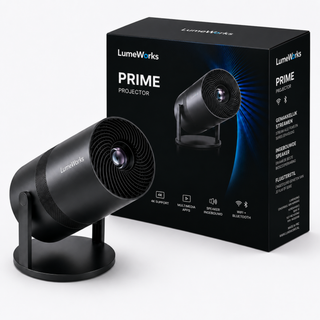
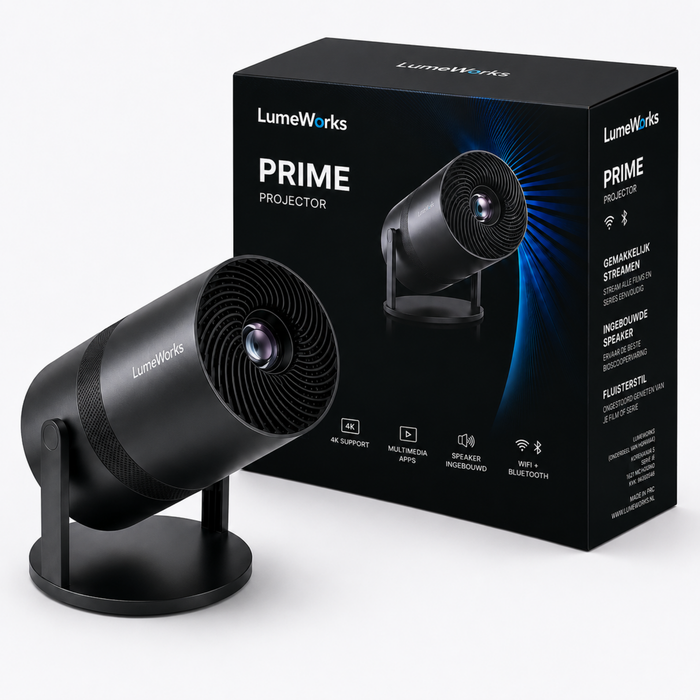
LumeWorks Prime is de compacte allrounder. Handig om mee te nemen, ideaal voor de slaapkamer, een kleinere ruimte of flexibel gebruik op meerdere plekken. Werkt het best in een donkere of verduisterde ruimte.
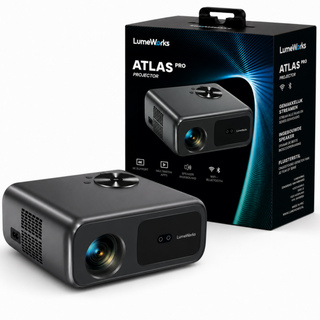
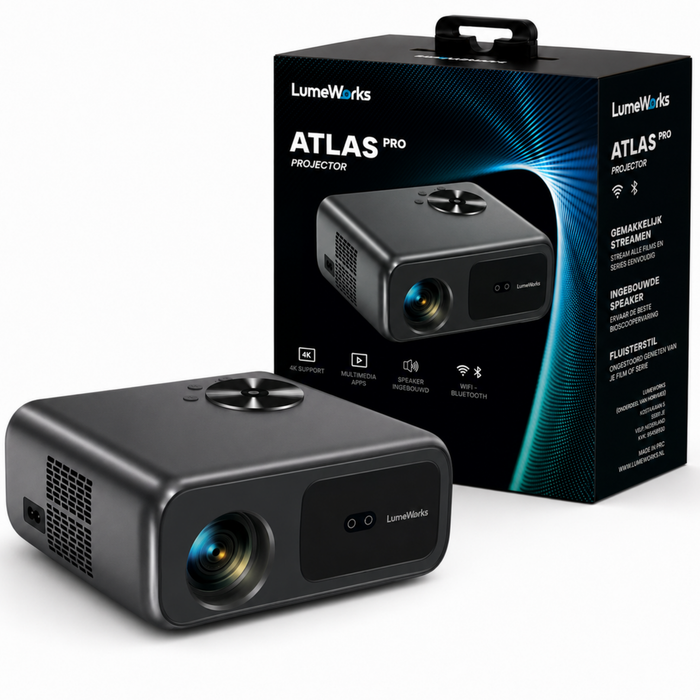
LumeWorks Atlas geeft meer beeld en meer helderheid. Een logische stap als je vaker groter wil projecteren of een vaste plek in de woonkamer zoekt.
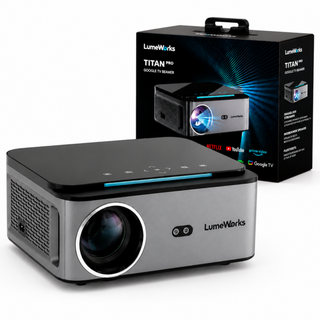
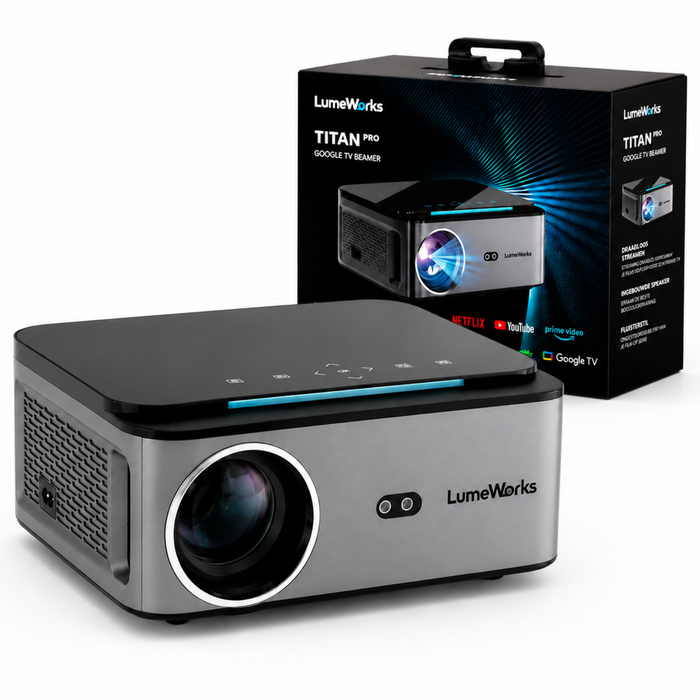
LumeWorks Titan is de meest complete keuze: de helderste beamer van de drie, met Google TV, Chromecast ingebouwd en krachtige ingebouwde speakers. Heeft meer marge als de ruimte niet volledig donker is.
Antwoord niet gevonden?
Stuur ons een WhatsApp-bericht met je bestelnummer en model. We reageren snel.