

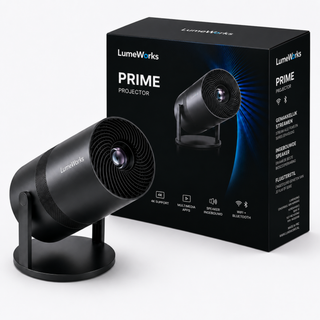

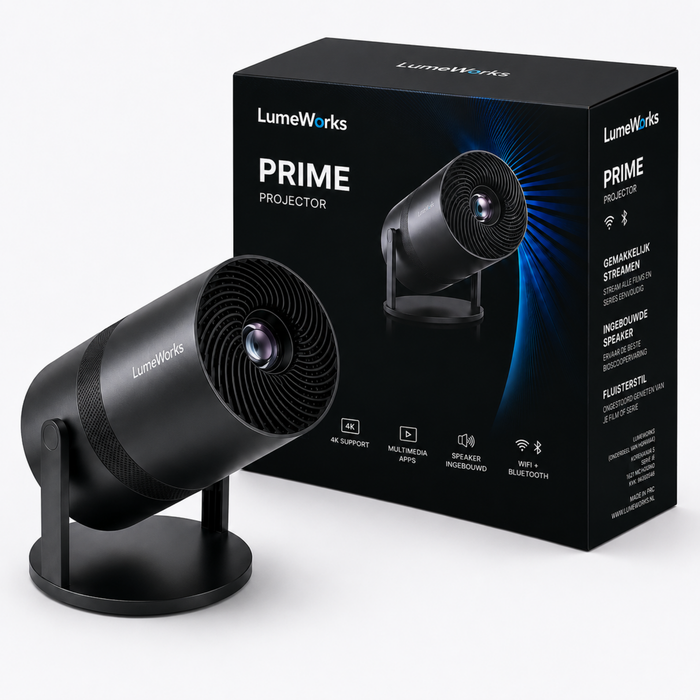
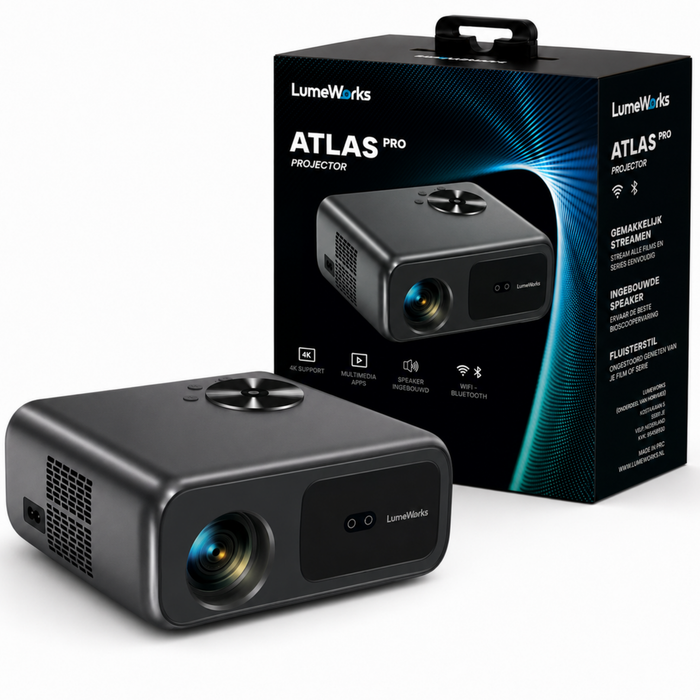
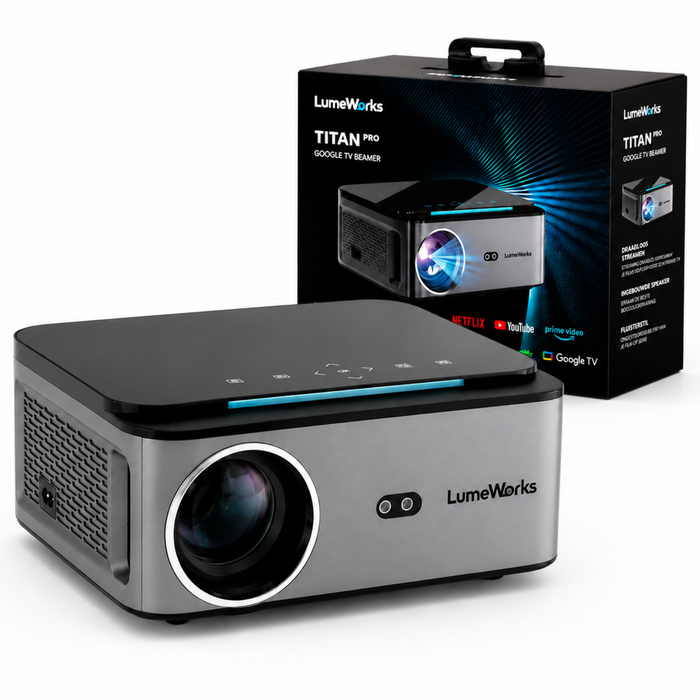


Een goede beamer geluid en scherm setup draait om drie stappen: kies je beeldoppervlak (scherm of witte muur), zet de projectieafstand goed en regel het geluid via de ingebouwde speakers, Bluetooth of de AUX-aansluiting. Bij de LumeWorks Prime zit alles wat je nodig hebt er standaard bij, zodat je meteen kunt kijken.
Hoe krijg je geluid bij een beamer?
Je krijgt geluid bij een beamer via de ingebouwde speakers, of via een externe speaker die je koppelt met Bluetooth of de AUX-aansluiting van 3,5 mm. De LumeWorks Prime heeft ingebouwde speakers aan boord, dus je hebt zonder extra apparatuur al geluid tijdens je filmavond. Wil je een voller geluid, koppel dan een losse speaker via Bluetooth of sluit hem aan met een AUX-kabel op de 3,5 mm-aansluiting.
Beeld en geluid lopen niet altijd via dezelfde kabel. Sluit je een laptop aan via HDMI, dan komt het geluid vaak automatisch mee uit de ingebouwde speakers van de Prime, tenzij je zelf een Bluetooth-speaker hebt gekoppeld. Kijk je via de ingebouwde apps zoals Netflix of YouTube, dan speelt het geluid standaard af via de beamer zelf.
Voor een complete audio- en beeldopstelling kies je dus eerst hoe je wil kijken, en daarna hoe je wil luisteren. De ingebouwde speakers volstaan prima voor een rustige filmavond op de bank, terwijl een Bluetooth-speaker net dat beetje extra volume en warmte geeft voor een grotere kamer of de tuin.
Waarom is er geen geluid op mijn beamer?
Geen geluid uit je beamer komt meestal door een simpele oorzaak: de verkeerde audio-uitgang staat geselecteerd, het volume staat op mute, of een gekoppelde speaker is niet actief. Controleer eerst of het volume echt aanstaat en niet per ongeluk gedempt is via de afstandsbediening. Daarna check je welke bron actief is: HDMI, AUX of Bluetooth geven elk een ander geluidssignaal door, en je beamer kan maar één ingang tegelijk gebruiken.
Sluit je een losse speaker aan via Bluetooth, controleer dan of de koppeling nog actief is. Een speaker die in slaapstand staat of losgekoppeld is van een vorige sessie, geeft geen geluid door ook al lijkt de verbinding in orde. Gebruik je in plaats daarvan de AUX-aansluiting (3,5 mm), check dan of de kabel goed vastzit aan beide kanten.
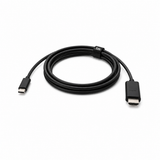
Werk je met een laptop via de USB-C naar HDMI kabel, dan gaat het geluid soms nog naar de laptop-speakers in plaats van naar de beamer of gekoppelde speaker. Pas de audio-uitvoer op het apparaat zelf aan. Kom je er niet uit, dan vind je stap-voor-stap instructies in het helpcenter, zodat je snel weer verder kunt met je filmavond.
Twijfel je nog welk model bij jouw ruimte past? Bekijk de LumeWorks Prime rustig als logische keuze voor de meeste filmavonden thuis.
Scherm of witte muur: wat kies je voor je setup?
Een egale witte muur werkt prima om mee te starten met je beeldopstelling. Zolang de muur licht van kleur is en geen sterk patroon of textuur heeft, projecteer je er een scherp en helder beeld op. Veel gebruikers beginnen zo, zeker als ze nog willen uitproberen hoe een filmavond met een beamer voelt.
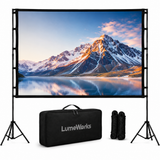
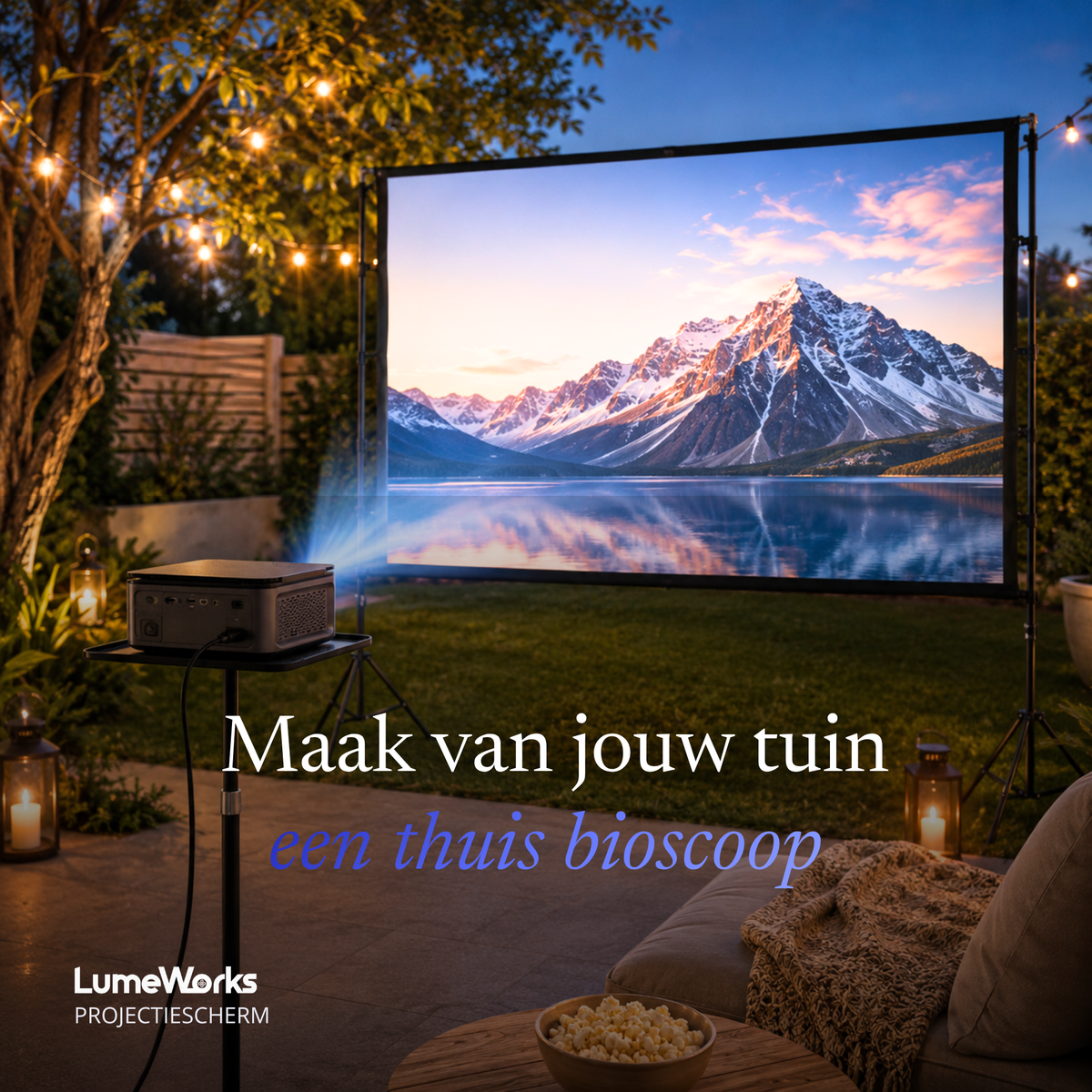
Een projectiescherm maakt het verschil zichtbaar rustiger en strakker. Het beeld krijgt vaste randen, geen schaduwen van stopcontacten of oneffenheden in de muur, en meer bioscoopgevoel tijdens elke filmavond. Het projectiescherm 100 inch van LumeWorks is hierop gemaakt en sluit aan op de beeldformaten die de beamer zelf al ondersteunt.
Toch is dit scherm een upgrade, geen must. Kies een witte muur als je flexibel wil blijven of nog aan het uitproberen bent, en kies het projectiescherm als je vaker en bewuster kijkt, bijvoorbeeld wekelijks in dezelfde ruimte. De keuze hangt af van je ruimte, hoe vaak je de beamer gebruikt en hoeveel bioscoopgevoel je zoekt.
Beamer setup in 4 stappen: plaatsen, richten, geluid, kijken
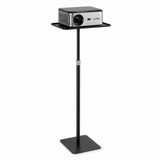
Een complete beamer setup zet je op in vier stappen: plaatsen, richten, geluid regelen en kijken. Zet de LumeWorks Prime op de juiste projectieafstand van je scherm of muur, bijvoorbeeld rond de 2,5 meter voor een beeld van ongeveer 88 inch, een populaire afstand voor slaapkamer of woonkamer. Wil je een vaste plek zonder gedoe met een tafel of kastje, dan zet je de Prime op de Pro stand voor een stabiele en herhaalbare opstelling.
Richt vervolgens het beeld scherp op je projectiescherm of een egale witte muur, en controleer of het beeld recht en vullend op het scherm valt. Sluit daarna je laptop, telefoon of streaming-apparaat aan via HDMI, of gebruik de meegeleverde USB-C naar HDMI kabel voor een snelle verbinding zonder losse kabels te hoeven zoeken.
Voor het geluid gebruik je de ingebouwde speakers van de Prime, of je koppelt een eigen speaker via Bluetooth of de AUX-aansluiting van 3,5 mm voor een voller geluid tijdens de film. Dat beantwoordt meteen de vraag hoe je geluid krijgt bij een beamer: via de speaker in het toestel zelf, of via een externe speaker die je in een paar tellen koppelt.
Blijft het stil, dan is er meestal geen geluid op je beamer omdat de verkeerde audio-ingang actief staat of een gekoppelde speaker niet verbonden is. Controleer die instelling, en binnen een minuut zit je met beeld en geluid klaar om te kijken.
Welke aansluitingen heb je nodig voor beeld en geluid?
Voor beeld en geluid heb je meestal maar een handvol aansluitingen nodig: HDMI voor een vaste verbinding met een laptop of streamingbox, een USB-C naar HDMI-kabel voor apparaten zonder losse HDMI-poort, en wifi of Bluetooth voor draadloze verbindingen met een telefoon of speaker. Deze combinatie dekt vrijwel elk scenario, van een filmavond op de bank tot een presentatie via de laptop.
De LumeWorks Prime heeft al deze opties aan boord: wifi, Bluetooth, HDMI, USB en AUX (3,5 mm), en werkt zowel met iPhone als Android. Dat betekent dat je een laptop via de meegeleverde USB-C-naar-HDMI-kabel aansluit, of je telefoon draadloos verbindt via Bluetooth of wifi. Een externe speaker koppel je net zo eenvoudig via Bluetooth of de AUX-ingang, zonder extra adapters te hoeven zoeken.
Deze veelzijdigheid voorkomt precies de twee vervolgvragen die vaak opduiken na aanschaf: hoe krijg je geluid bij een beamer, en waarom is er soms geen geluid. Met meerdere aansluitingsopties heb je altijd een alternatief bij de hand als één verbinding niet meteen werkt.
Veelgestelde vragen
Hoe krijg je geluid bij een beamer?
Via de ingebouwde speakers van de beamer, of via een externe speaker die je koppelt met Bluetooth of de AUX-aansluiting van 3,5 mm. De LumeWorks Prime heeft ingebouwde speakers, zodat je zonder extra apparatuur al geluid hebt tijdens je filmavond.
Waarom is er geen geluid op mijn beamer?
Meestal doordat de verkeerde audio-ingang actief staat, het volume gedempt is, of een gekoppelde Bluetooth-speaker niet verbonden is. Controleer eerst het volume, daarna de actieve bron (HDMI, AUX of Bluetooth), en check bij een losse speaker of de koppeling nog actief is.
Heb ik een projectiescherm nodig of werkt een muur ook?
Een egale, lichte muur werkt prima om te starten. Een projectiescherm geeft een rustiger en strakker beeld met vaste randen en meer bioscoopgevoel, maar is een upgrade, geen vereiste.
Op welke afstand zet ik de beamer voor een groot beeld?
Bij de LumeWorks Prime geldt als richtlijn ongeveer 1,29 meter afstand per meter beeldbreedte. Op 2,5 meter afstand krijg je een beeld van circa 88 inch, een populaire maat voor slaapkamer of woonkamer.
Kan ik een externe speaker aansluiten op de beamer?
Ja, via Bluetooth of via de AUX-aansluiting van 3,5 mm. Dat geeft een voller geluid dan de ingebouwde speakers, handig voor een grotere kamer of een avond in de tuin.
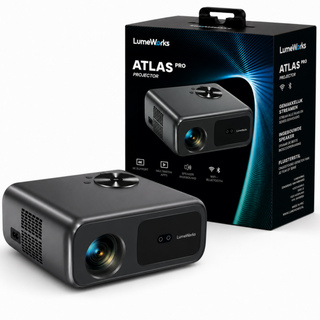
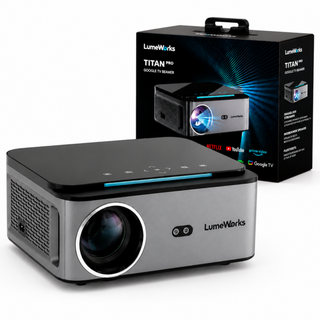
Wil je weten welke projector bij jouw ruimte past? Prime is gemaakt voor kleinere kamers, Atlas voor de woonkamer en Titan voor de grootste schermen, bekijk rustig welke bij jou past.


Laat een reactie achter
Deze site wordt beschermd door hCaptcha en het privacybeleid en de servicevoorwaarden van hCaptcha zijn van toepassing.