




Een beamer instellen voor gamen doe je in vier stappen: sluit je console aan via HDMI, kies de gamemodus voor lage vertraging, stel de beeldgrootte af op je projectieafstand en kijk in een donkere kamer voor het scherpste beeld. Zo game je groot, zonder gedoe.
Kan je gamen op een beamer?
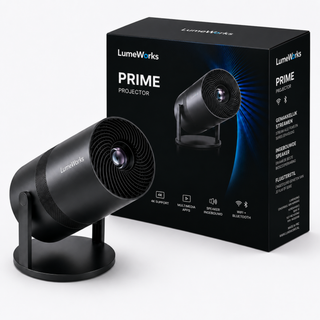
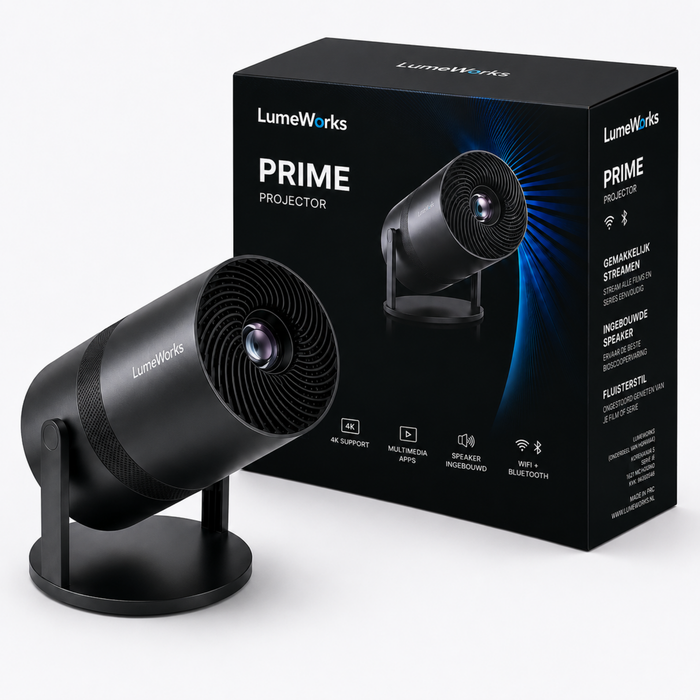
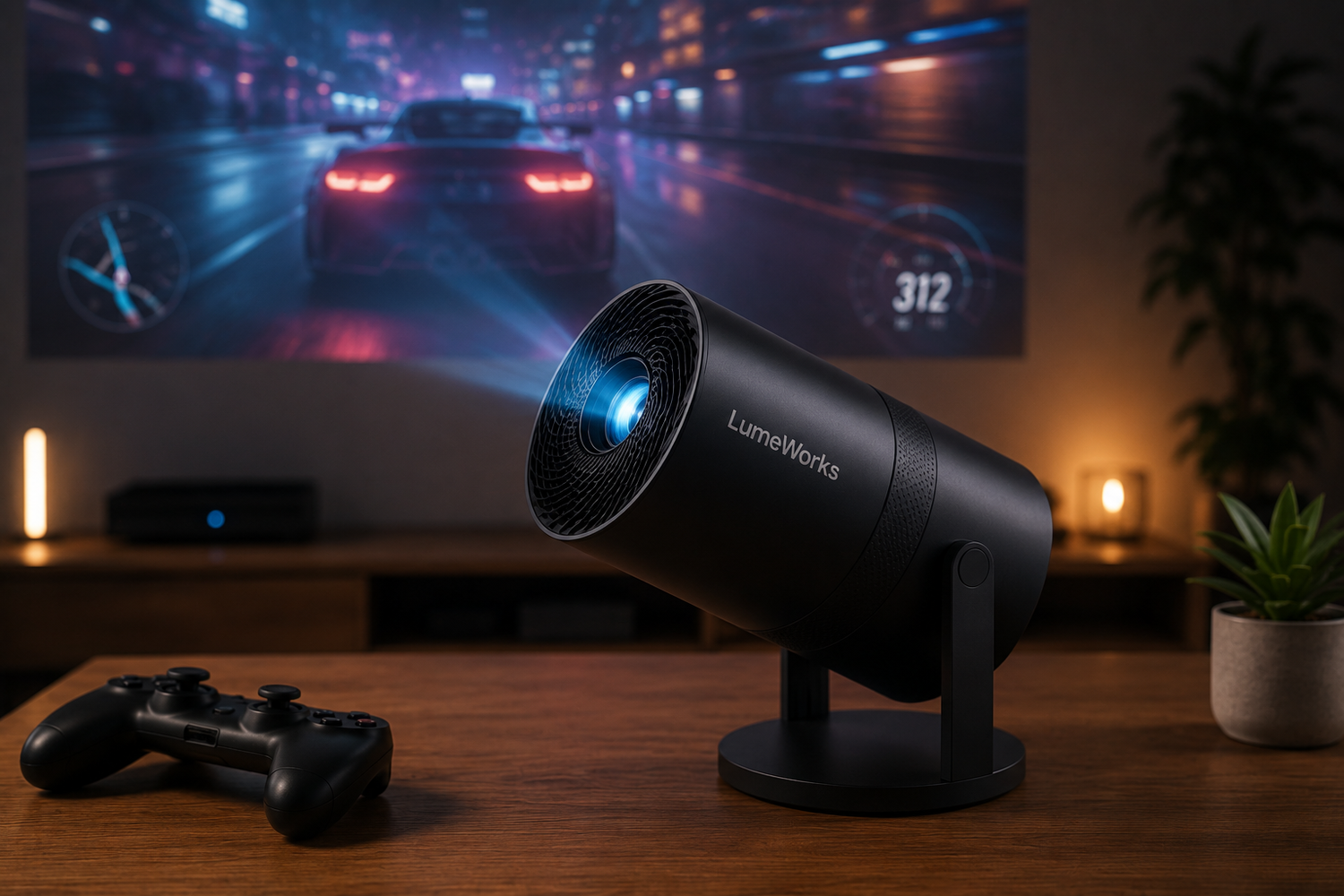
Ja, gamen op een beamer kan prima, met een resultaat dat een gewone tv-avond ver overtreft. Sluit je console of pc aan via HDMI, en je speelt op een beeld dat oploopt tot 150 inch of groter. De LumeWorks Prime projecteert native in 1080p Full HD en schaalt mee van 32 tot 150 inch, zodat je zelf bepaalt hoe groot je speelveld wordt.
Het scherpst speel je 's avonds of in een verduisterde kamer, want daglicht drukt het contrast weg en maakt actiescènes vlak. Speel je overdag, sluit dan de gordijnen om hetzelfde effect te benaderen. Deze voorwaarde geldt voor elke projector en is dus geen beperking van het toestel, maar simpelweg hoe geprojecteerd beeld werkt.
Voor de aansluiting zelf volstaat HDMI voor beeld en geluid vanaf je console, terwijl USB extra opties biedt voor stroom of accessoires. Zo koppel je een PlayStation, Xbox of pc net zo makkelijk als een streamingdoosje, zonder ingewikkelde instellingen vooraf.
Wil je weten welke projector bij jouw ruimte past? Bekijk de LumeWorks Prime voor kleinere kamers en avondsessies, of vergelijk de modellen voor een groter beeld.
Beamer instellen voor gamen in 4 stappen
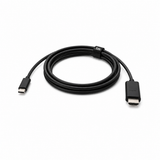
Je projector instellen voor gamen doe je in vier stappen, en je speelt binnen een kwartier op groot scherm. Eerst sluit je je console of pc aan via HDMI, of via de meegeleverde USB-C naar HDMI kabel als je pc alleen USB-C heeft. Daarna kies je in het menu de gamemodus of beeldstand, stel je de beeldgrootte af op je afstand tot de muur en regel je tot slot het geluid.
Elke stap kost een paar minuten, en daarna zit je meteen midden in de game.
Bij stap één draait alles om een stabiele, bekabelde verbinding. HDMI geeft de beste combinatie van beeld en snelheid voor zowel console als pc, en de USB-C naar HDMI kabel die bij de LumeWorks Prime zit maakt aansluiten op een laptop net zo eenvoudig.
Bij stap twee zoek je in het menu naar een gamemodus of beeldstand met zo min mogelijk nabewerking, zodat beeld en besturing gelijk oplopen.
Stap drie draait om afstand en beeldgrootte, en daar helpt een simpele vuistregel: reken op ongeveer 1,29 meter afstand per meter beeldbreedte. Bij de LumeWorks Prime geeft 2,5 meter afstand een beeld van ongeveer 88 inch, en bij 3,0 meter groeit dat naar circa 105 inch. Je stelt de afstand dus af op de beeldgrootte die bij je kamer past, niet andersom.
Bij stap vier regel je het geluid, en daar heb je keuze genoeg. De ingebouwde speakers volstaan voor een snelle sessie, maar wil je meer impact, dan koppel je een speaker via Bluetooth of sluit je iets aan via de AUX-poort van 3,5 mm. Zo bepaal je zelf hoe groot je gamesetup klinkt, naast hoe groot hij eruitziet.
Waarom een lage vertraging belangrijk is bij gamen
Bij gamen bepaalt de vertraging tussen jouw controller en het beeld hoe direct een game aanvoelt. Deze vertraging heet input lag: de tijd tussen een druk op de knop en de reactie op het scherm. Hoe lager die vertraging, hoe sneller een schot, sprong of bocht zichtbaar wordt, en dat merk je vooral bij snelle games waar timing telt.
Een gamemodus of beeldstand helpt daarbij, omdat die overbodige beeldnabewerking uitschakelt. Beeldverbetering zoals ruisonderdrukking of bewegingscompensatie ziet er scherp uit bij een film, maar kost net dat beetje extra tijd dat een game minder responsief maakt. Kies daarom, als je projector dat aanbiedt, altijd de gamemodus of de meest kale beeldstand.
De verbinding zelf speelt ook mee. Een bekabelde HDMI verbinding tussen console of pc en beamer geeft een stabiel signaal zonder extra vertraging, in tegenstelling tot draadloze alternatieven. Dat is de eenvoudigste stap met het grootste effect op hoe soepel een game aanvoelt.
Beamer plaatsen en beeld afstellen voor gamen
Een scherp gamebeeld begint bij een goede plek voor je beamer: recht tegenover een egale muur of projectiescherm, op de afstand die past bij het beeldformaat dat je wilt. Bij de LumeWorks Prime geeft 2,0 meter afstand een beeld van ongeveer 70 tot 74 inch, en op 4,2 tot 4,3 meter haal je het maximale formaat van rond de 150 inch.
Sta je scheef ten opzichte van de muur, dan vertekent het beeld en verlies je scherpte precies op de momenten dat je die het hardst nodig hebt, zoals bij snelle bewegingen in games.
Een egale witte muur werkt prima om mee te beginnen en geeft al een groot, speelbaar beeld. Wil je een strakker en rustiger beeld met diepere kleuren, dan is een Projectiescherm 100 inch een logische stap, geen vereiste. Het scherm zorgt vooral voor rust in beeld bij donkere scènes, iets wat op een muur al snel wat vlakker oogt.
Voor de meeste diepte in je gamebeeld verduister je de kamer zoveel mogelijk. Speel je overdag, sluit dan de gordijnen; 's avonds of in het donker komt het contrast van je beeld het best tot zijn recht.
Wat is de beste beamer voor gamen?
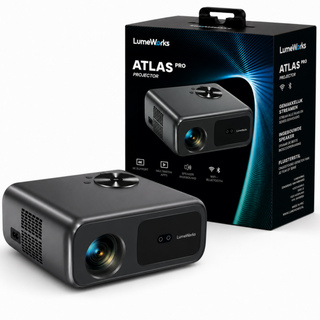
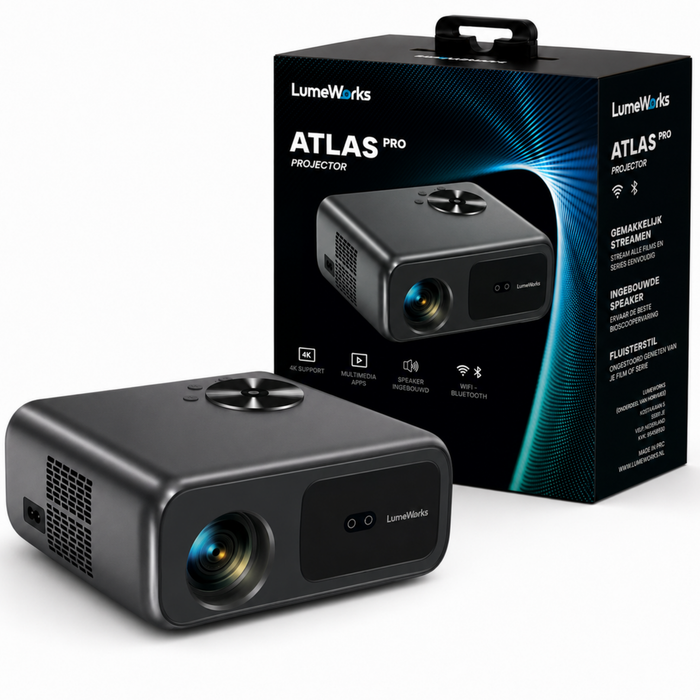
De keuze voor gamen hangt af van je ruimte, je speeltijdstip en de hoeveelheid licht in de kamer. De LumeWorks Prime past bij kleinere kamers en avondsessies: hij weegt 0,83 kg, heeft 350 ANSI-lumen en is daarmee fijn voor een slaapkamer of studeerkamer waar je 's avonds console of pc aansluit. Speel je liever in de woonkamer op een groter scherm, dan geeft de LumeWorks Atlas met 500 ANSI-lumen een groter en helderder beeld, tot 250 inch.
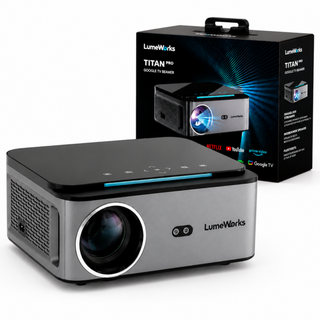
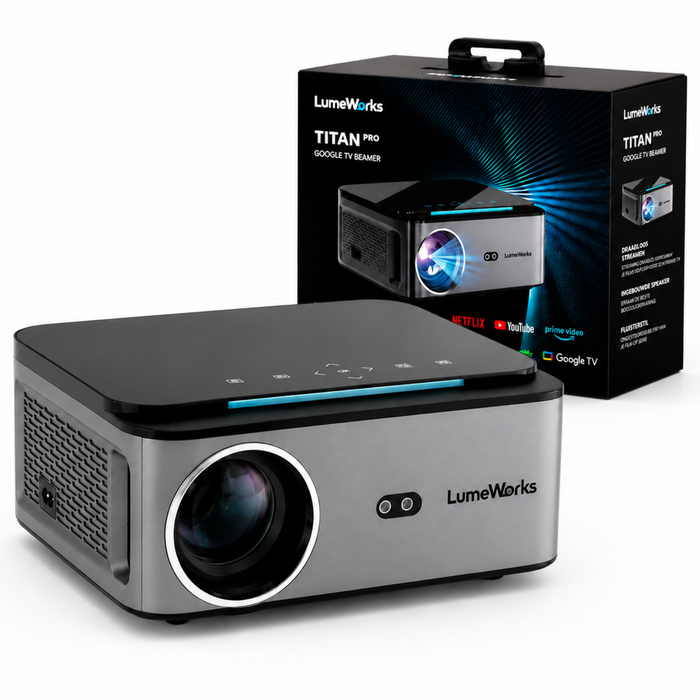
Wil je de meeste helderheid en gemak, dan is de LumeWorks Titan een logische keuze. Titan levert 900 ANSI-lumen, het hoogste van de drie modellen, en heeft Google TV ingebouwd voor draadloos streamen naast je HDMI-verbinding met console of pc. Ook Titan projecteert tot 250 inch, wat prettig speelt bij grote actiescènes en open werelden.
ANSI-lumen bepaalt hoe goed het beeld standhoudt tegen omgevingslicht. Game je vaak overdag of in een kamer die je niet volledig verduistert, dan helpt meer ANSI-lumen om details scherp te houden. Verduister je de kamer altijd voor het gamen, dan voldoet Prime al ruimschoots voor een scherpe, grote gamervaring.
Veelgestelde vragen
Kan ik mijn console aansluiten op een LumeWorks beamer?
Ja. Elke LumeWorks-projector heeft een HDMI aansluiting waarmee je een PlayStation, Xbox of pc rechtstreeks verbindt. Bij de Prime zit ook een USB-C naar HDMI kabel in de doos, handig als je pc of laptop alleen USB-C heeft.
Heeft een beamer een stopcontact nodig om te gamen?
Ja, de LumeWorks Prime werkt op netstroom via een stopcontact en heeft geen batterij. Game je buiten, dan gebruik je een verlengsnoer om de projector alsnog van stroom te voorzien.
Hoe regel ik het geluid tijdens het gamen?
De ingebouwde speakers volstaan voor een snelle sessie. Wil je meer volume of diepte, koppel dan een losse speaker via Bluetooth of sluit een geluidsbron aan via de AUX-poort van 3,5 mm.
Hoe groot wordt mijn gamebeeld op 2,5 of 3 meter?
Bij de LumeWorks Prime geeft 2,5 meter afstand een beeld van ongeveer 88 inch, en bij 3,0 meter groeit dat naar circa 105 inch. Als vuistregel reken je op ongeveer 1,29 meter afstand per meter beeldbreedte.
Kan ik overdag gamen op een beamer?
Dat kan, maar het contrast valt overdag minder scherp op dan 's avonds. Sluit de gordijnen om het effect van een verduisterde kamer te benaderen en houd de details in actiescènes zichtbaar.
Wil je weten welke projector bij jouw ruimte past? Prime is gemaakt voor kleinere kamers, Atlas voor de woonkamer en Titan voor de grootste schermen, bekijk rustig welke bij jou past.

Laat een reactie achter
Deze site wordt beschermd door hCaptcha en het privacybeleid en de servicevoorwaarden van hCaptcha zijn van toepassing.