

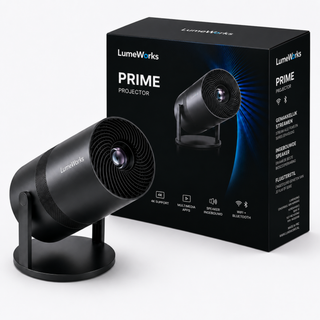

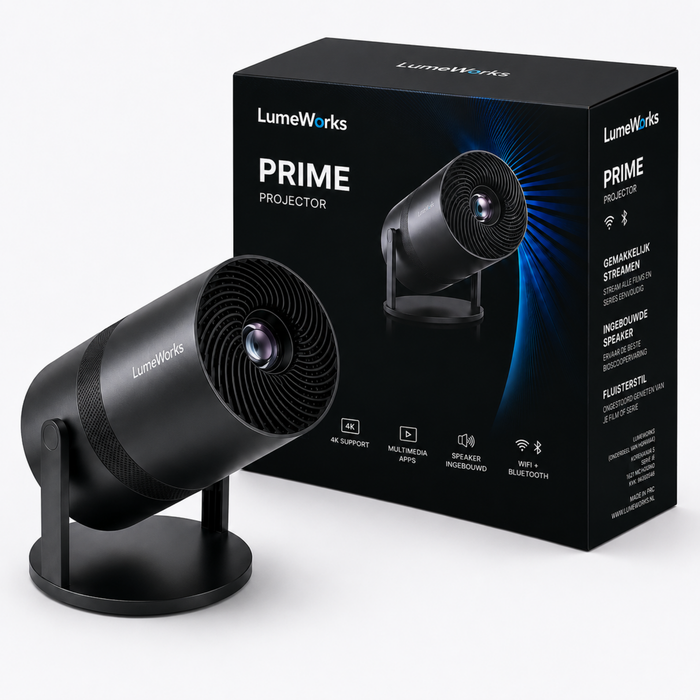


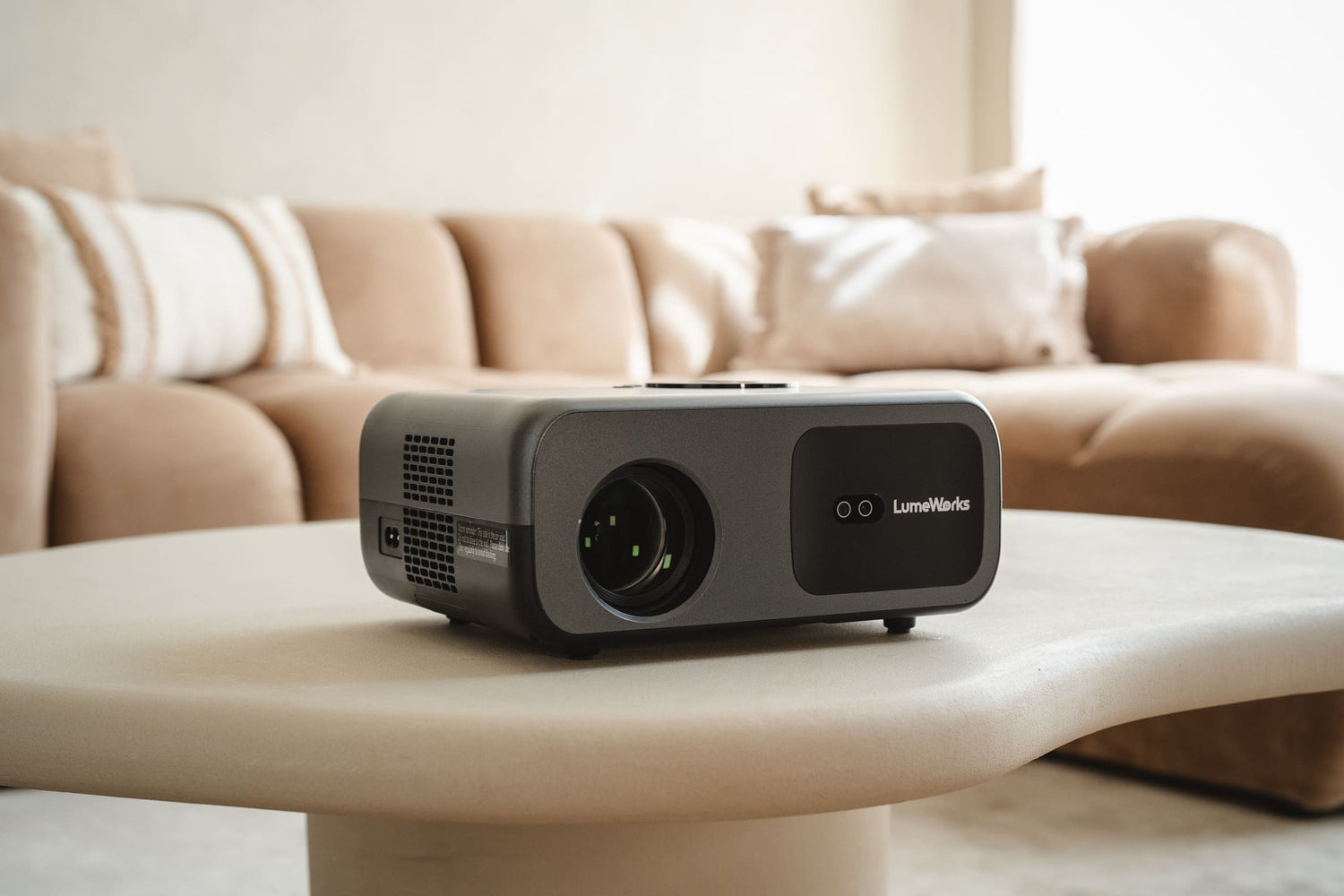
Werkt screen mirroring niet, dan zit het meestal in een klein detail: telefoon en beamer op verschillend wifi, een verkeerde bron of een app die spiegelen tegenhoudt. Controleer eerst je wifi verbinding, kies de juiste bron en gebruik bij Netflix of Disney+ de USB-C naar HDMI kabel. Meestal ben je zo weer aan het kijken op je LumeWorks Prime.
Waarom werkt screen mirroring niet op je beamer?
Scherm spiegelen lukt niet zodra je telefoon en beamer niet op dezelfde wifi zitten, de beamer op de verkeerde bron staat, of je een app probeert te spiegelen die dat niet toelaat. Dat laatste gebeurt precies bij Netflix of Disney+: die apps blokkeren doorgaans het spiegelen vanaf je telefoon, ongeacht welk toestel je gebruikt.
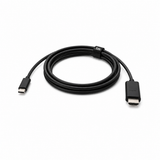
Bij de LumeWorks Prime is draadloos casten bewust beperkt tot YouTube, Instagram en foto's. Streamingdiensten open je op de beamer zelf via de ingebouwde apps, of je sluit je telefoon aan met de meegeleverde USB-C naar HDMI kabel. Dat is geen storing, maar hoe het systeem is ingericht.
Hoe activeer je het spiegelen dan wel goed? Zorg dat telefoon en beamer op hetzelfde wifi-netwerk zitten en kies daarna bewust voor een ondersteunde app. Waarom werkt iPhone mirroring niet? Meestal om exact dezelfde reden: verkeerde wifi, of een streaming-app die het tegenhoudt in plaats van een technisch defect.
Hoe activeer je screen mirroring stap voor stap?
Je activeert screen mirroring door telefoon en beamer eerst op hetzelfde wifi netwerk aan te sluiten. Dat is de belangrijkste stap: zonder gedeelde wifi vinden de apparaten elkaar simpelweg niet. Open daarna op je telefoon het scherm delen menu, bij Android heet dit meestal "Cast" of "Scherm delen" en bij iPhone "Scherm synchroniseren".
Kies vervolgens de beamer als apparaat in de lijst en het scherm wordt gespiegeld. Voor foto's, YouTube en Instagram werkt draadloos casten prima op deze manier.
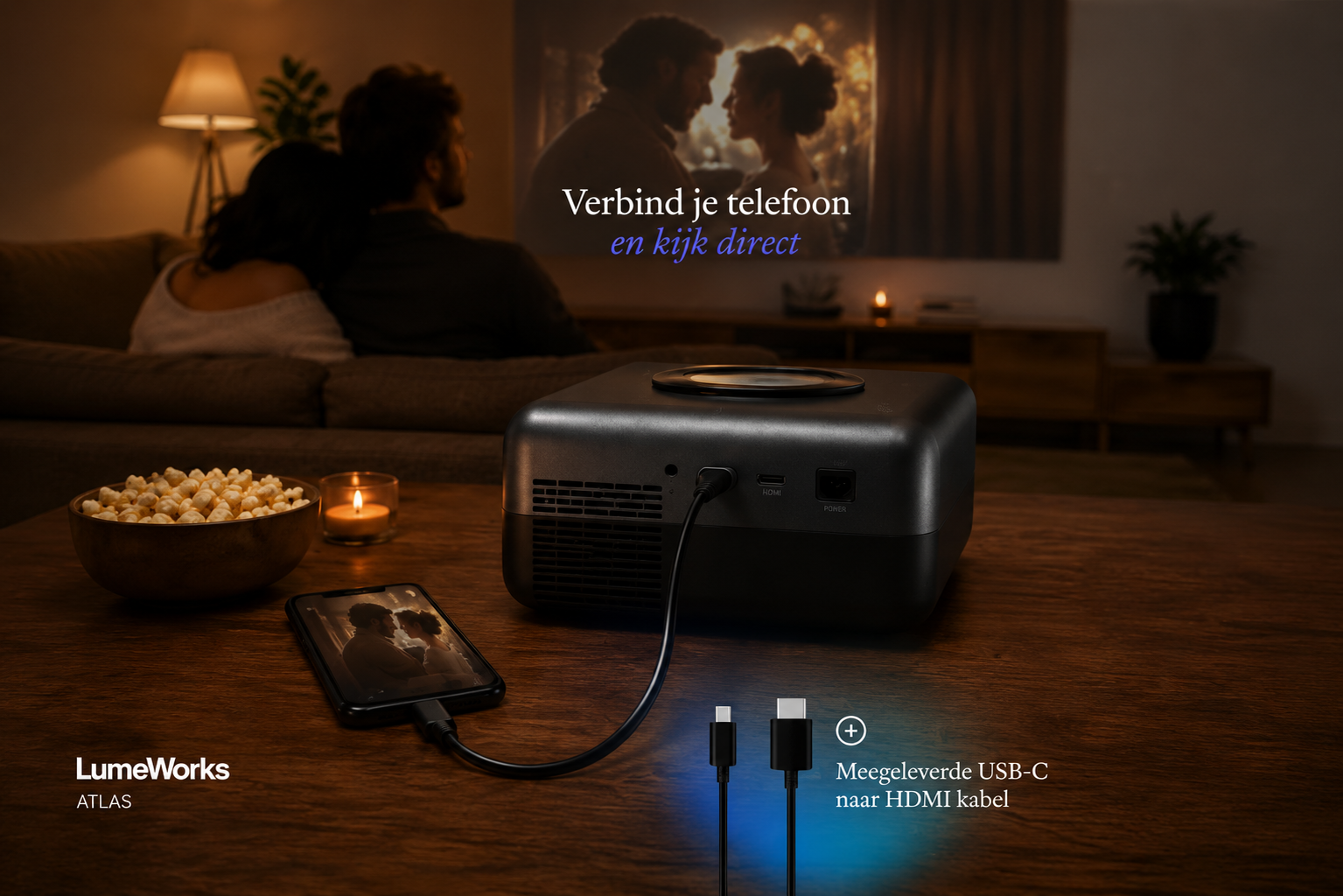
Wil je Netflix of Disney+ kijken, dan open je die diensten liever rechtstreeks op de LumeWorks Prime zelf via de ingebouwde apps. Veel streamingdiensten blokkeren namelijk het spiegelen van hun beeld vanaf een telefoon. Geen wifi beschikbaar of blijft de verbinding haperen, dan sluit je je telefoon aan met de meegeleverde USB-C-naar-HDMI-kabel.
Die kabel geeft direct beeld en geluid, zonder afhankelijk te zijn van een netwerkverbinding, en werkt met zowel iPhone als Android.
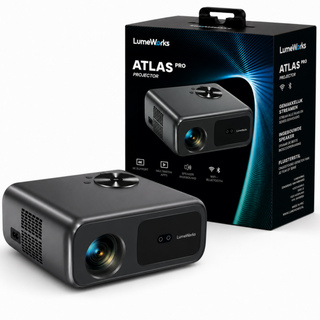
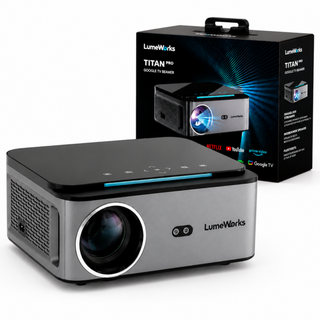
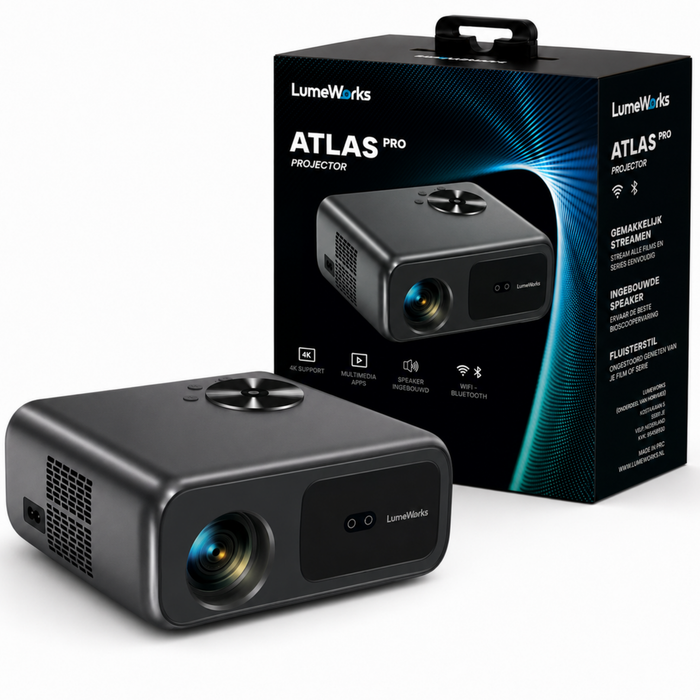
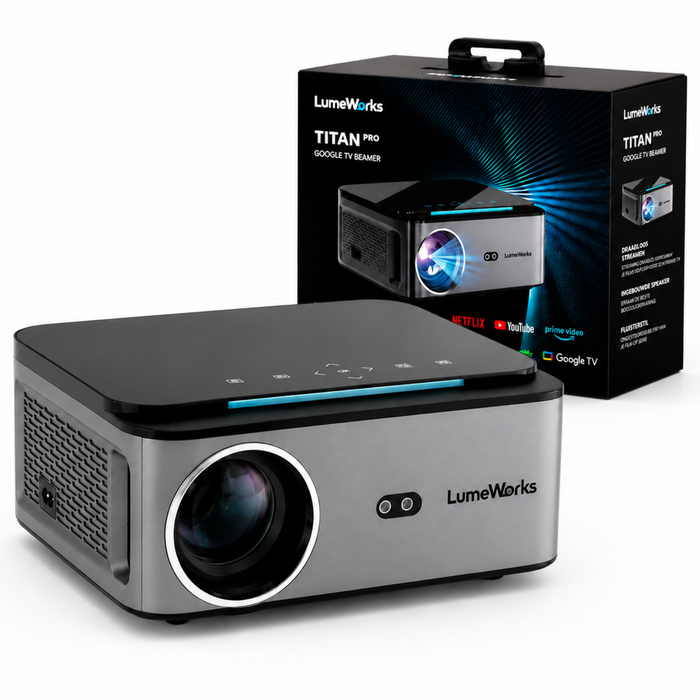
Wil je weten welke projector bij jouw ruimte past? Prime is gemaakt voor kleinere kamers, Atlas voor de woonkamer en Titan voor de grootste schermen, bekijk rustig welke bij jou past.
Waarom werkt iPhone mirroring niet?
iPhone-mirroring werkt niet als je iPhone en de beamer niet op hetzelfde wifi-netwerk zitten, of als je een streaming-app probeert te spiegelen die dat blokkeert. Dat laatste is geen storing maar een bewuste beperking: apps als Netflix en Disney+ herkennen een gespiegeld scherm en schakelen het beeld dan uit. Controleer dus eerst of je iPhone verbonden is met exact dezelfde wifi als je beamer, en open daarna pas het scherm synchroniseren-menu.
Via dat menu deel je zonder problemen YouTube, foto's en Instagram op een LumeWorks-beamer. Voor Netflix en Disney+ werkt draadloos spiegelen niet, en dat is bij de LumeWorks Prime geen fout maar een bewuste keuze van de streamingdiensten zelf. Open die apps in plaats daarvan rechtstreeks in het ingebouwde menu van de beamer, waar Netflix, YouTube en Disney+ al klaarstaan en ingelogd blijven.
Wil je toch alles vanaf je iPhone-scherm laten zien, gebruik dan de meegeleverde USB-C naar HDMI-kabel. Die geeft een directe, stabiele verbinding zonder wifi-afhankelijkheid en werkt voor elke app, ook de streamingdiensten die draadloos spiegelen tegenhouden.
Checklist: dit probleem oplossen in 5 stappen
Loop deze vijf stappen op volgorde af. Screen mirroring werkt in bijna alle gevallen weer voordat je bij stap vijf bent aangekomen.
Stap 1: check de wifi
Zet je telefoon en beamer op hetzelfde wifi-netwerk. Dit is de meest gemaakte fout en de eerste plek om te kijken als scherm spiegelen niet lukt.
Stap 2: kies de juiste bron op de beamer
Staat de beamer op de verkeerde ingang, dan komt er geen beeld door, ook al is de verbinding zelf in orde.
Stap 3: open het juiste scherm-delen-menu op je telefoon
Op iPhone heet dit Scherm synchroniseren, op Android meestal Smart View of Casten. Kies daar de beamer als apparaat.
Stap 4: controleer welke app je probeert te casten
Draadloos casten werkt voor YouTube, Instagram en foto's. Netflix en Disney+ open je op de LumeWorks-beamer zelf via de ingebouwde apps, want deze diensten blokkeren draadloos spiegelen.
Stap 5: grijp naar de kabel
Werkt draadloos casten nog steeds niet, sluit je telefoon dan aan met de meegeleverde USB-C naar HDMI-kabel. Dit geeft direct beeld, zonder wifi gedoe, en zit standaard in de doos bij de LumeWorks Prime.
Kom je er met deze stappen niet uit, dan helpt het helpcenter je verder met video-instructies en Nederlandstalige klantenservice.
Wil je weten welke projector bij jouw ruimte past? Prime is gemaakt voor kleinere kamers, Atlas voor de woonkamer en Titan voor de grootste schermen, bekijk rustig welke bij jou past.
Wanneer kies je de kabel in plaats van draadloos casten?
De USB-C naar HDMI kabel is de beste keuze zodra je Netflix, Disney+ of andere streamingdiensten rechtstreeks vanaf je telefoon wilt spiegelen. Draadloos casten blokkeert deze apps namelijk vaak bewust, terwijl een kabelverbinding dat probleem omzeilt. Wil je liever YouTube-video's, foto's of Instagram delen, dan blijft draadloos casten de snelste en meest praktische route.
Het verschil zit in stabiliteit. Draadloos casten leunt volledig op je wifi-verbinding, en een zwak signaal of een verkeerd netwerk zorgt direct voor een haperend beeld of een verbinding die wegvalt. De USB-C naar HDMI kabel geeft een rechtstreeks signaal tussen telefoon en beamer, zonder dat wifi-problemen nog een rol spelen.
Bij de LumeWorks Prime hoef je hier niet apart over na te denken: de kabel zit standaard in de doos. Zo activeer je het spiegelen via HDMI zonder extra aankopen, en heb je meteen een vaste terugvaloptie klaarliggen als draadloos casten een keer niet meewerkt.
Veelgestelde vragen
Screen mirroring werkt niet meestal door een simpele wifi-mismatch, de verkeerde bron op je beamer of een streamingdienst die spiegelen blokkeert. De vragen hieronder geven korte, directe antwoorden op de meest gestelde vragen over dit probleem.
Hoe activeer je screen mirroring?
Zet je telefoon en beamer op dezelfde wifi, open op je telefoon het scherm-delen-menu en kies de beamer als apparaat. Op Android heet dit meestal Smart View of Screencast, op iPhone vind je het onder Scherm synchroniseren. Wacht na het selecteren even tot de verbinding tot stand komt voordat je verder klikt.
Waarom werkt iPhone mirroring niet?
iPhone mirroring werkt niet als je iPhone en de beamer niet op hetzelfde wifi-netwerk zitten, of als je probeert een app te spiegelen die dit bewust tegenhoudt. Netflix en Disney+ laten zich vaak niet spiegelen, ook niet met een correcte wifi-verbinding. Op een LumeWorks-beamer kijk je die diensten daarom via de ingebouwde apps of via de meegeleverde USB-C naar HDMI kabel.
Werkt screen mirroring ook met Android?
Ja, Android werkt op dezelfde manier: zelfde wifi, scherm-delen openen, beamer kiezen. De precieze naam van het menu verschilt per telefoonmerk, maar het principe blijft gelijk.
Waarom werkt Netflix niet via screen mirroring?
Netflix blokkeert spiegelen vaak zelf, dit is geen storing van je telefoon of beamer. Open Netflix rechtstreeks op de beamer of gebruik de kabel voor een stabiel beeld zonder wifi afhankelijkheid.
Twijfel je nog na deze antwoorden? Ontdek de beamers van LumeWorks en bekijk de handleiding van jouw model voor stap voor stap instructies met beeld.

Laat een reactie achter
Deze site wordt beschermd door hCaptcha en het privacybeleid en de servicevoorwaarden van hCaptcha zijn van toepassing.